扫描全能王
  • 工具箱

    智能高清扫描

    扫描文档扫描证件扫描书籍扫描试卷拍白板拍 PPT大尺寸扫描

    格式转换

    PDF 转 WordWord 转 PDF图片转文字PDF 转 ExcelExcel 转 PDFPDF 转 PPTPPT 转 PDFPDF 转 JPG图片转 PDF

    PDF 编辑

    PDF 合并PDF 拆分PDF 顺序调整PDF 页面旋转PDF 页面删除PDF 加水印PDF 加密电子签名

    App 专属

    AI 拍照翻译修复老照片AI 图片鉴伪PS 篡改检测拍照计数
  • 高级会员
  • 企业版
  • 下载应用
  • 智能硬件
  • 开放平台
  • 400-118-9957企业采购热线
  • 简体中文繁體中文EnglishBahasa IndonesiaEspañol
简体中文繁體中文EnglishBahasa IndonesiaEspañol
网页版登录/注册
扫描文档扫描证件扫描书籍扫描试卷拍白板拍 PPT大尺寸扫描
PDF 转 WordWord 转 PDF图片转文字PDF 转 ExcelExcel 转 PDFPDF 转 PPTPPT 转 PDFPDF 转 JPG图片转 PDF
PDF 合并PDF 拆分PDF 顺序调整PDF 页面旋转PDF 页面删除PDF 加水印PDF 加密电子签名
AI 拍照翻译修复老照片AI 图片鉴伪PS 篡改检测拍照计数

图片转文字

在线图片转文字OCR 识别图片中的文字,导出为可编辑文本。无需下载安装,浏览器即可完成,安全又高效。
立即使用

OCR 文字提取

通过 OCR 技术识别图片中的文字,将图片内容转换为可复制、编辑的文本。

多类型内容识别

支持识别印刷体、表格和手写文字,满足不同图片内容的提取需求。

多语言识别

支持中、英、日、韩等多种语言,可用于识别不同语言的图片文字。

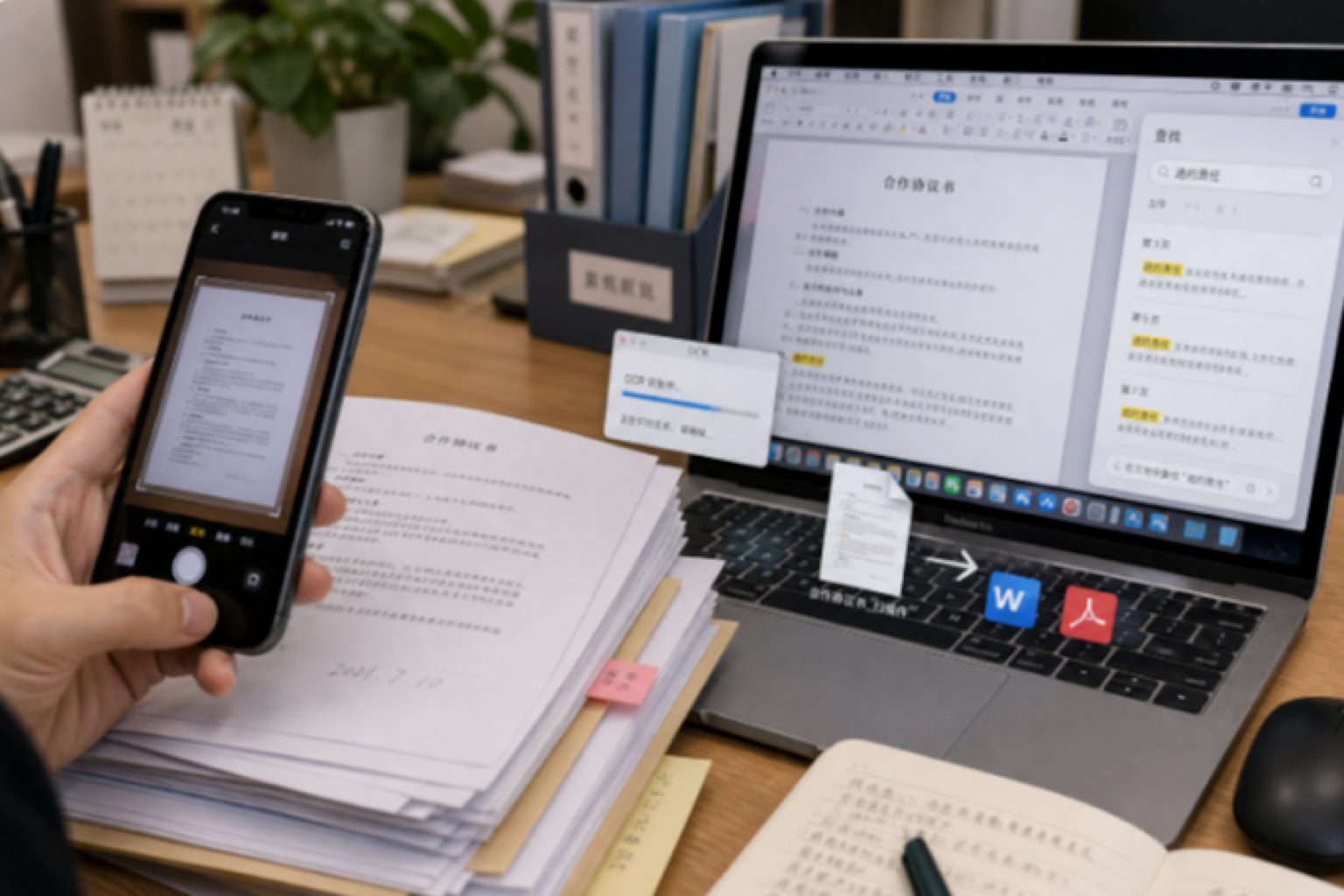
纸质文档拍照,秒变可编辑电子档

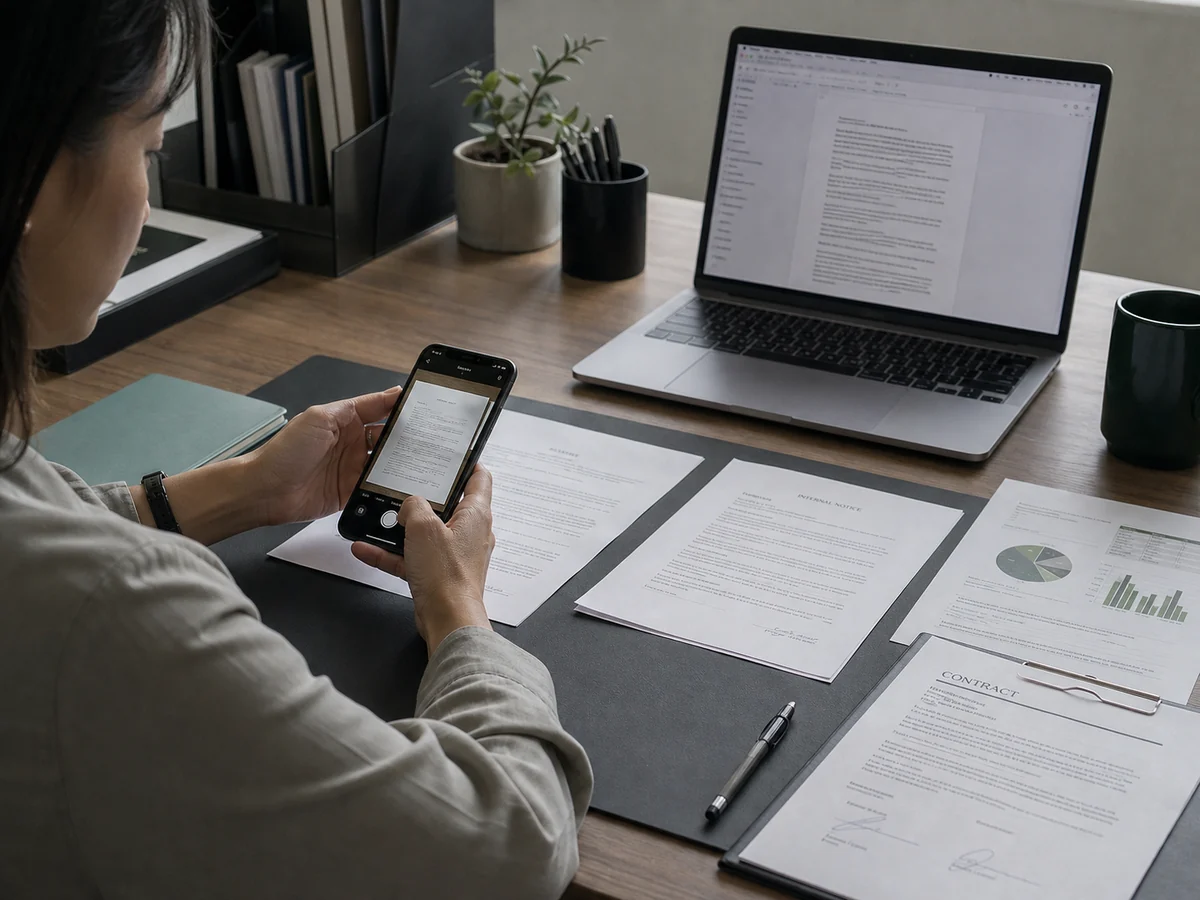
厚厚一沓合同、档案、发票要录进电脑,一个字一个字敲到眼酸?拍张照用扫描全能王 OCR 一提取,直接转成可编辑的 Word 或 PDF,存档、搜索、再修改都方便,纸质资料电子化一步到位。
纸质文档拍照,秒变可编辑电子档

单据数据批量提取,告别深夜手敲

成堆的报销单、货单、化验单要录数据,手动敲到半夜还怕出错?用扫描全能王 OCR 批量识别提取,数字直接生成 Excel 表格,金额明细自动落格,财务行政对账做表,效率翻倍不熬夜。
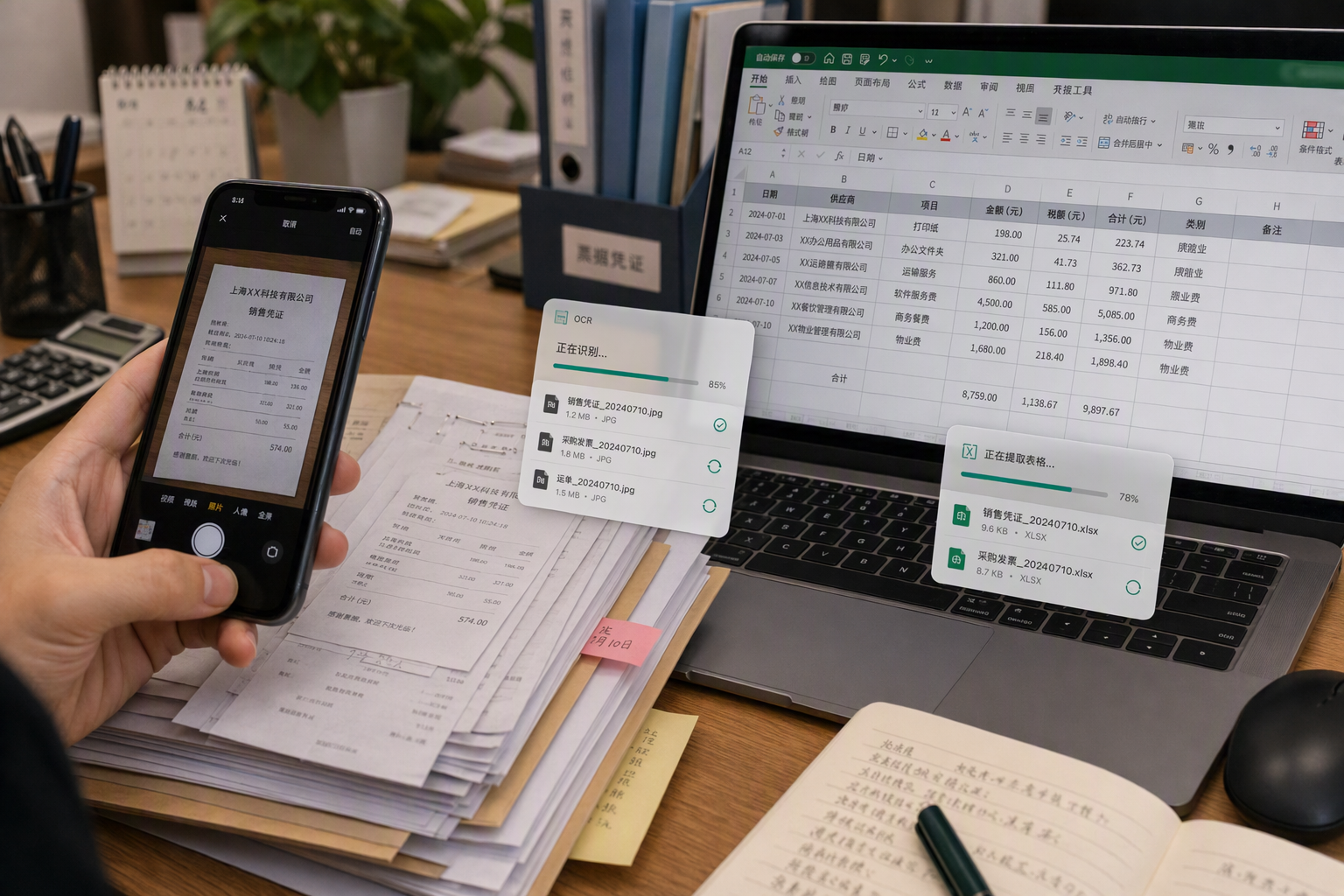
单据数据批量提取,告别深夜手敲

教材笔记转文本,整理复习更高效

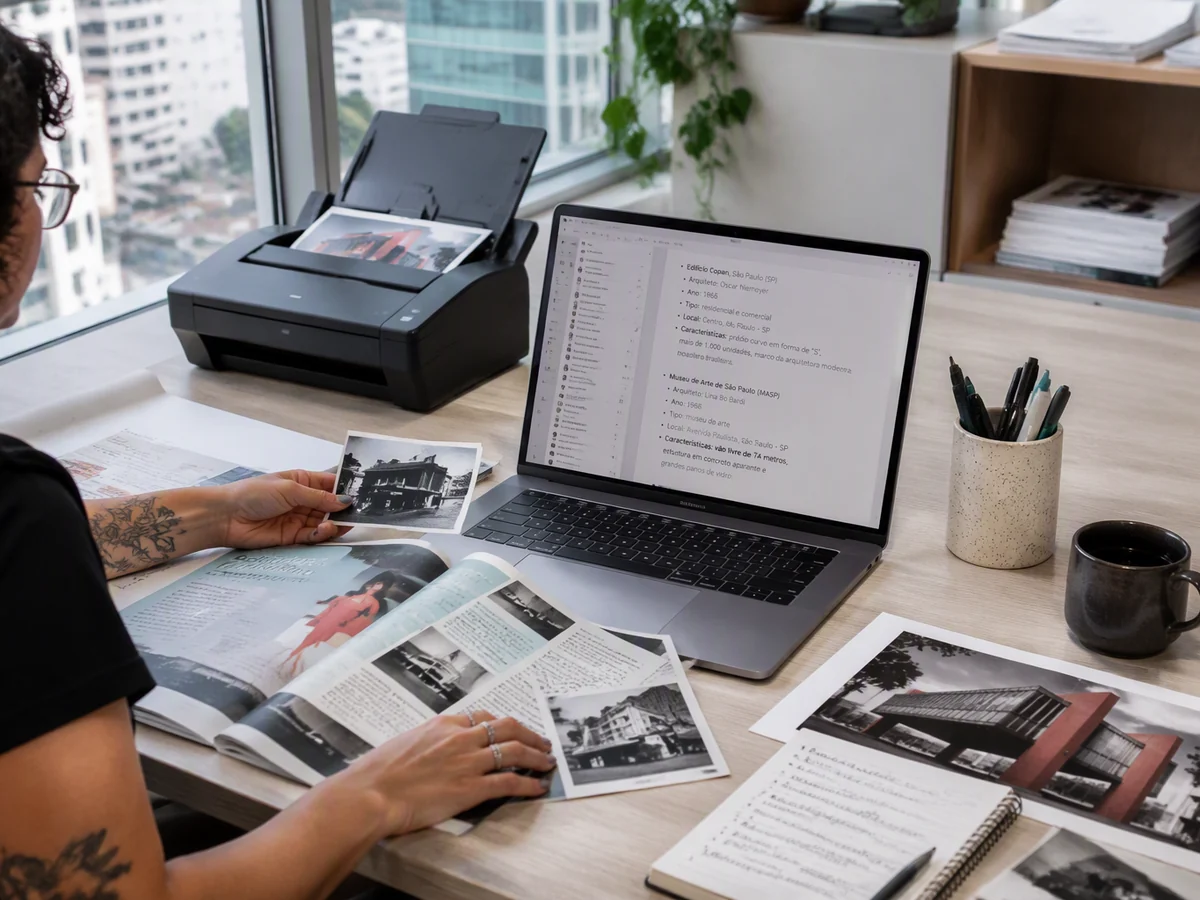
纸质教材、错题本、手写笔记想整理进笔记软件?拍下来用扫描全能王 OCR 转成电子文本,可搜索、可编辑、随手标记,还能做成可检索的电子书,备考复习一键调取,再也不用抄到手酸。
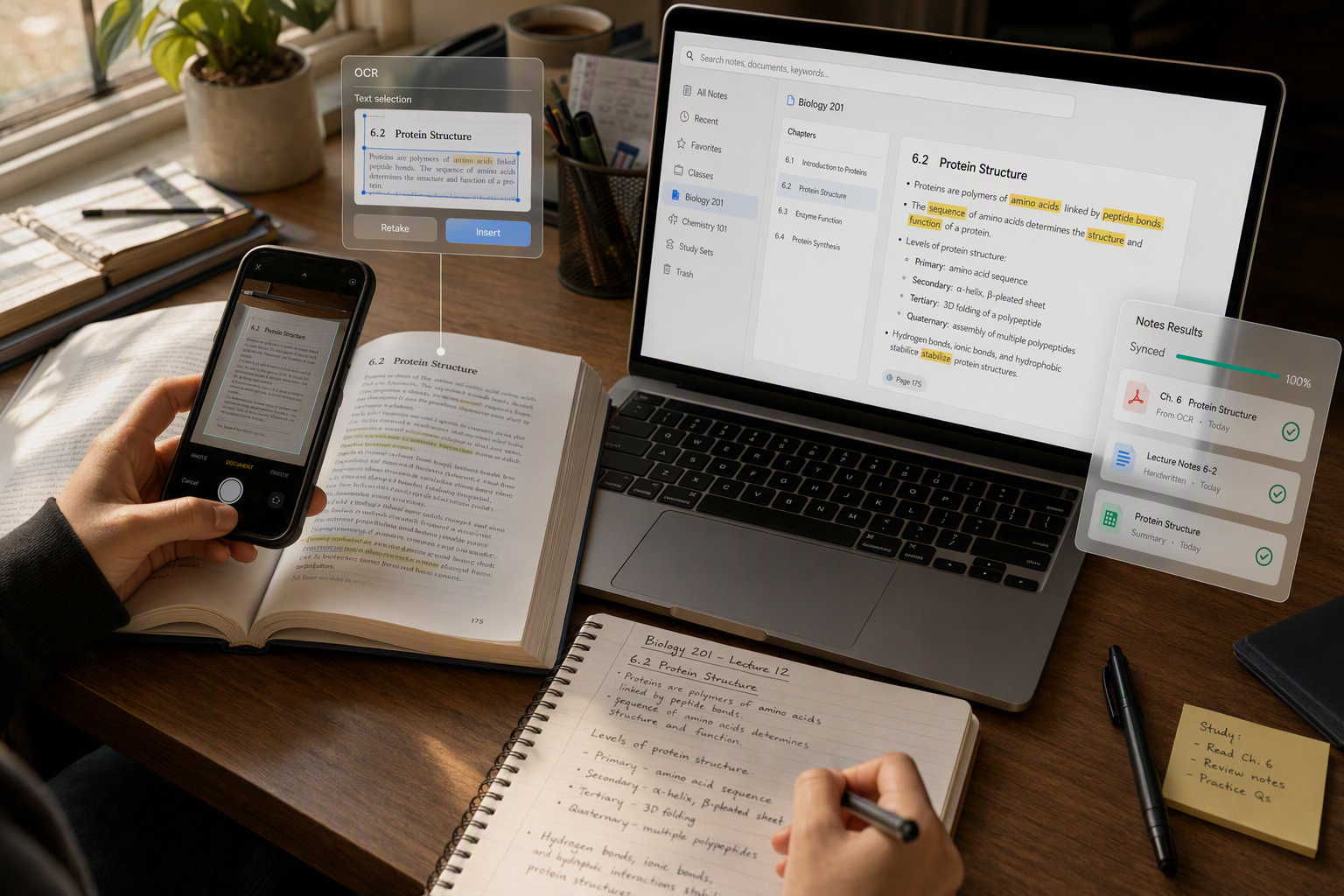
教材笔记转文本,整理复习更高效

外文图片转文字,跨语言沟通不卡壳

外文商品主图、说明书、邮件截图看不懂?用扫描全能王把图片文字提取出来,配合翻译快速读懂内容,跨境卖家、外贸沟通不再卡在语言上,处理海外信息又快又准。
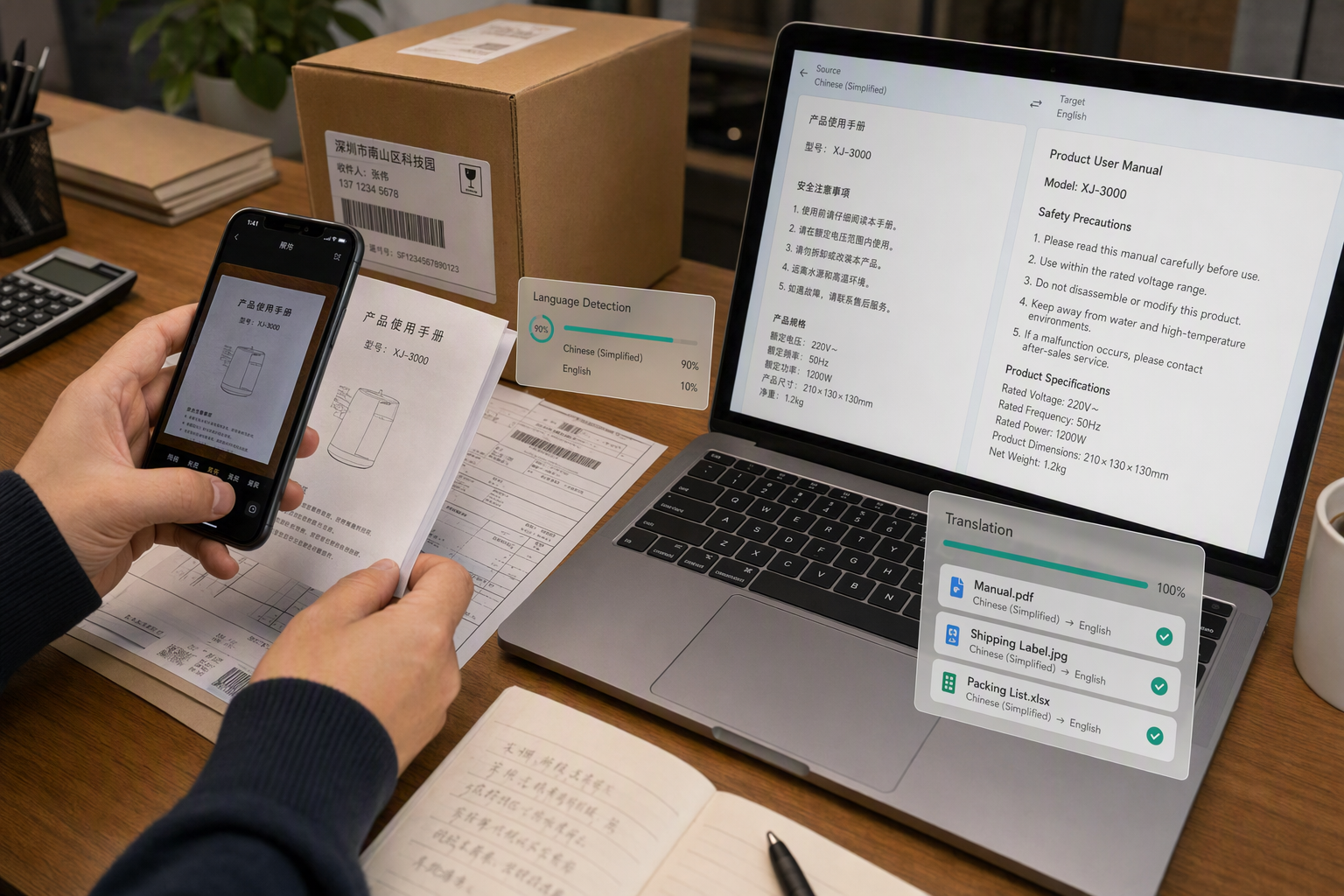
外文图片转文字,跨语言沟通不卡壳

扫描全能王 图片转文字 用户评价

外贸从业者

外贸从业者

工作中经常会收到外文商品详情、产品说明书和客户发送的图片,直接查看和整理比较费时。用扫描全能王提取图片中的外文内容后,可以继续复制、编辑或翻译,处理海外资料更加方便。无论整理商品信息还是回复客户消息,都能节省不少时间。

公司职员

公司职员

平时经常要把纸质合同、通知和报表录入电脑,以前逐字输入不仅速度慢,还容易出现错漏。现在用扫描全能王拍照识别,图片中的文字可以快速提取并复制到 Word,简单核对后即可编辑使用。日常整理和录入文件轻松了很多,办公效率也明显提高。

财务

财务

每个月都要处理大量报销单、发票和费用明细,手动录入数据费时费力,还容易看错或串行。现在用扫描全能王批量扫描并识别文字,可以快速提取金额、日期等信息,方便整理成表格并核对。处理单据和财务资料时,节省了不少时间和精力。

学生

学生

平时可以把教材、错题和手写笔记拍下来,用扫描全能王识别并整理成电子文本,再保存到笔记软件中。复习时通过关键词就能快速找到相关内容,还可以随手添加重点和批注。不用再逐字抄写学习资料,备考和整理笔记都省下了很多时间。

老师

老师

我经常把纸质试卷和教案拍下来,通过扫描全能王识别并转换为电子内容,修改题目、整理资料和分享教学资源都很方便。图片中的印刷文字和部分手写批注也能提取,减少了重复录入的工作。无论日常备课还是资料共享,效率都提高了不少。

自媒体博主

自媒体博主

做内容时经常需要参考图片素材、行业数据和同类账号的图文内容。现在用扫描全能王识别图片中的文字,可以快速提取需要的信息,方便继续整理、调研和改写。不用再对着图片逐字输入,收集选题资料和制作内容都更加高效,使用起来很顺手。
常见问题

网页端打开扫描全能王的 图片转文字 页面,无需安装,在线即可使用; 上传图片文件:可直接拖放、从设备选择,或从扫描全能王中导入; 点击「提取文字」按钮,系统自动识别图片中的文字; 将识别后的文字下载或复制即可。

手机 App在首页选择「提取文字」,进入后导入图片或文档(支持单页和多页);打开图片点击「Word」识别,可直接编辑识别结果;或点击「分享」-「以文本文字分享」导出(不保留原格式)。

提示:普通用户最多识别 10 次;升级为高级会员后,每月有 1000 次 OCR 文字识别次数。 识别出的文字大小、字体无法调节。

手机 App影响 OCR 识别效果的因素: 1. 照片清晰度:拍摄时尽量让文档撑满取景器,文字不清晰时轻击屏幕对焦; 2. 光线条件:明亮光线下噪点更少,识别效果更好; 3. 对比度:确保文字与背景颜色对比强烈; 4. 识别语言:在「我的」-「更多设置」-「提取文字」中勾选需要的语言(避免勾选全部语言,以免降低准确度)。 此外,尺寸小、像素低的图片文字不易识别;拍摄电脑/电视屏幕的照片受噪点影响;手写体请选择正楷、笔迹工整的文本。 如识别效果仍不理想,可将未经切边增强处理的照片发送至 [email protected] 供算法团队分析(图片信息严格保密,仅用于内部算法数据分析)。

手机 App1. 升级为高级会员,每月可获得 1000 次文字识别次数、20 次转 Word 次数; 2. 点击「分享」-「以文本文字分享」,识别后可复制或导出; 3. 打开文档,点击「Word」识别后,可点击「导出 Word」以 Word 格式导出。

提示:免费版用户点击 Word 按钮后,可通过搜索文档中任意字词检索到该文档。

云端 OCR 支持以下 40 种语言:中文(简繁)、英语、日语、韩语、法语、西班牙语、葡萄牙语、德语、意大利语、荷兰语、俄语、希腊语、土耳其语、瑞典语、芬兰语、丹麦语、挪威语、匈牙利语、南非荷兰语、阿拉伯语、孟加拉语、加泰罗尼亚语、捷克语、菲律宾语、希伯来语、印地语、印度尼西亚语、尼泊尔语、波斯语、梵文、塞尔维亚语、斯洛伐克语、斯洛文尼亚语、泰米尔语、泰语、乌克兰语、乌尔都语、乌兹别克语、越南语、波兰语。

扫描全能王 PC 网页版

免安装,浏览器直接完成图片转文字。

立即使用

扫描全能王 移动版

扫码下载 app,拍照增强一步完成。

扫描全能王 App 下载二维码
用户协议|隐私政策|加入我们|安全合规|开放平台|常见问题|博客
关注我们

上海临冠数据科技有限公司,成立于 2017 年,专注于智能文字识别技术,在光学字符识别、手写识别图像处理等领域深耕多年,拥有多项具有自主知识产权的全球发明专利。  人工客服:02161515708、02161515760(工作时间 9:00-18:00)

© 2026 上海临冠 保留所有权利沪ICP备18021381号-3沪公网安备 31010602008448号违法和不良信息举报电话:021-61515590中央网信办违法和不良信息举报中心营业执照可信网站网站安全认证
扫描全能王

Cookie 设置

这些 Cookie 用于保障网站基本功能,无法关闭。

我们希望使用 Google Analytics 或百度统计 Cookie,了解网站的使用情况并改进服务。你可以接受、拒绝,或在 Cookie 设置中修改选择。