掃描全能王
  • 工具箱

    智慧高清掃描

    掃描文件掃描證件掃描書籍掃描試卷拍白板拍 PPT大尺寸掃描

    格式轉換

    PDF 轉 WordWord 轉 PDF圖片轉文字PDF 轉 ExcelExcel 轉 PDFPDF 轉 PPTPPT 轉 PDFPDF 轉 JPG圖片轉 PDF

    PDF 編輯

    PDF 合併PDF 拆分PDF 順序調整PDF 頁面旋轉PDF 頁面刪除PDF 加浮水印PDF 加密電子簽名

    App 專屬

    AI 拍照翻譯修復老照片AI 圖片鑑偽PS 竄改偵測拍照計數
  • 高級會員
  • 下載應用
  • 智慧硬體
  • 開放平台
  • 简体中文繁體中文EnglishBahasa IndonesiaEspañol
简体中文繁體中文EnglishBahasa IndonesiaEspañol
網頁版登入/註冊
掃描文件掃描證件掃描書籍掃描試卷拍白板拍 PPT大尺寸掃描
PDF 轉 WordWord 轉 PDF圖片轉文字PDF 轉 ExcelExcel 轉 PDFPDF 轉 PPTPPT 轉 PDFPDF 轉 JPG圖片轉 PDF
PDF 合併PDF 拆分PDF 順序調整PDF 頁面旋轉PDF 頁面刪除PDF 加浮水印PDF 加密電子簽名
AI 拍照翻譯修復老照片AI 圖片鑑偽PS 竄改偵測拍照計數

圖片轉文字

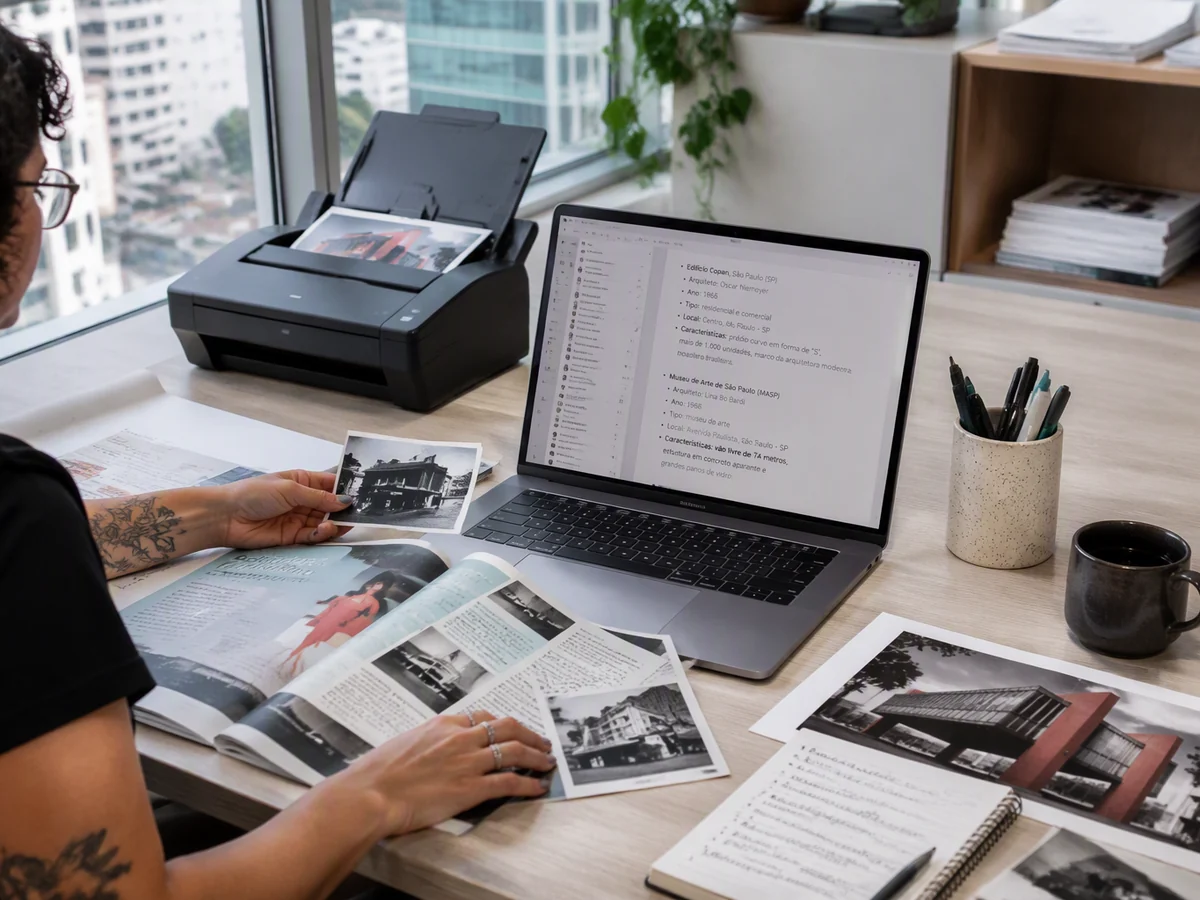
線上圖片轉文字OCR 識別圖片中的文字,匯出為可編輯文字。無需下載安裝,瀏覽器即可完成,安全又高效。
立即使用

OCR 文字提取

透過 OCR 技術辨識圖片中的文字,將圖片內容轉換為可複製、編輯的文字。

多型別內容識別

支援辨識印刷體、表格和手寫文字,滿足不同圖片內容的擷取需求。

多語言識別

支援中、英、日、韓等多種語言,可用於辨識不同語言的圖片文字。

紙本文件拍照,秒變可編輯電子檔

厚厚一疊合約、檔案、發票要錄進電腦,一個字一個字敲到眼酸?拍張照用掃描全能王 OCR 一擷取,直接轉成可編輯的 Word 或 PDF,存檔、搜尋、再修改都方便,紙本資料電子化一步到位。
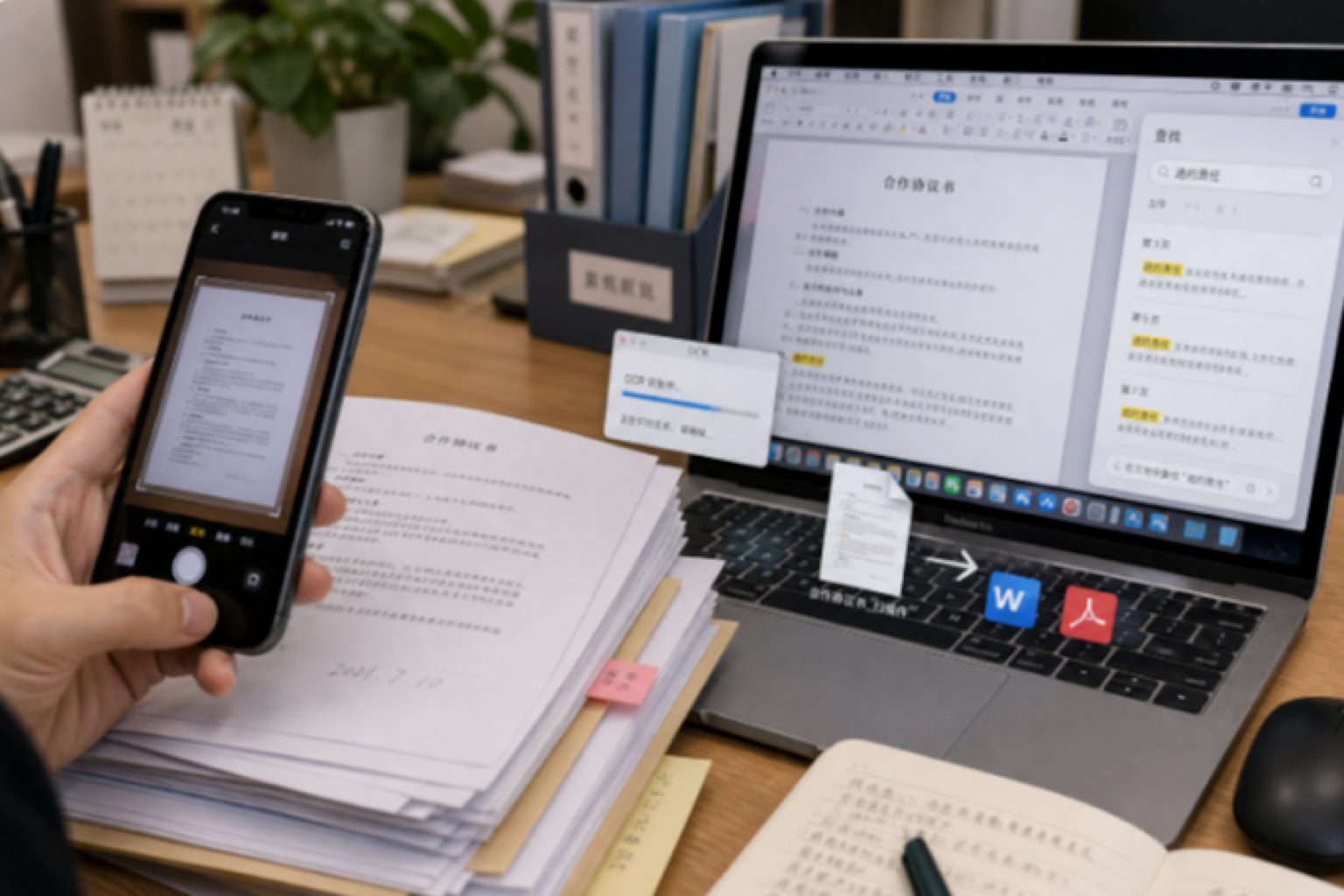
紙本文件拍照,秒變可編輯電子檔

單據資料批量擷取,告別深夜手敲

成堆的報銷單、貨單、化驗單要錄資料,手動敲到半夜還怕出錯?用掃描全能王 OCR 批量辨識擷取,數字直接產生 Excel 表格,金額明細自動落格,財務行政對帳做表,效率翻倍不熬夜。
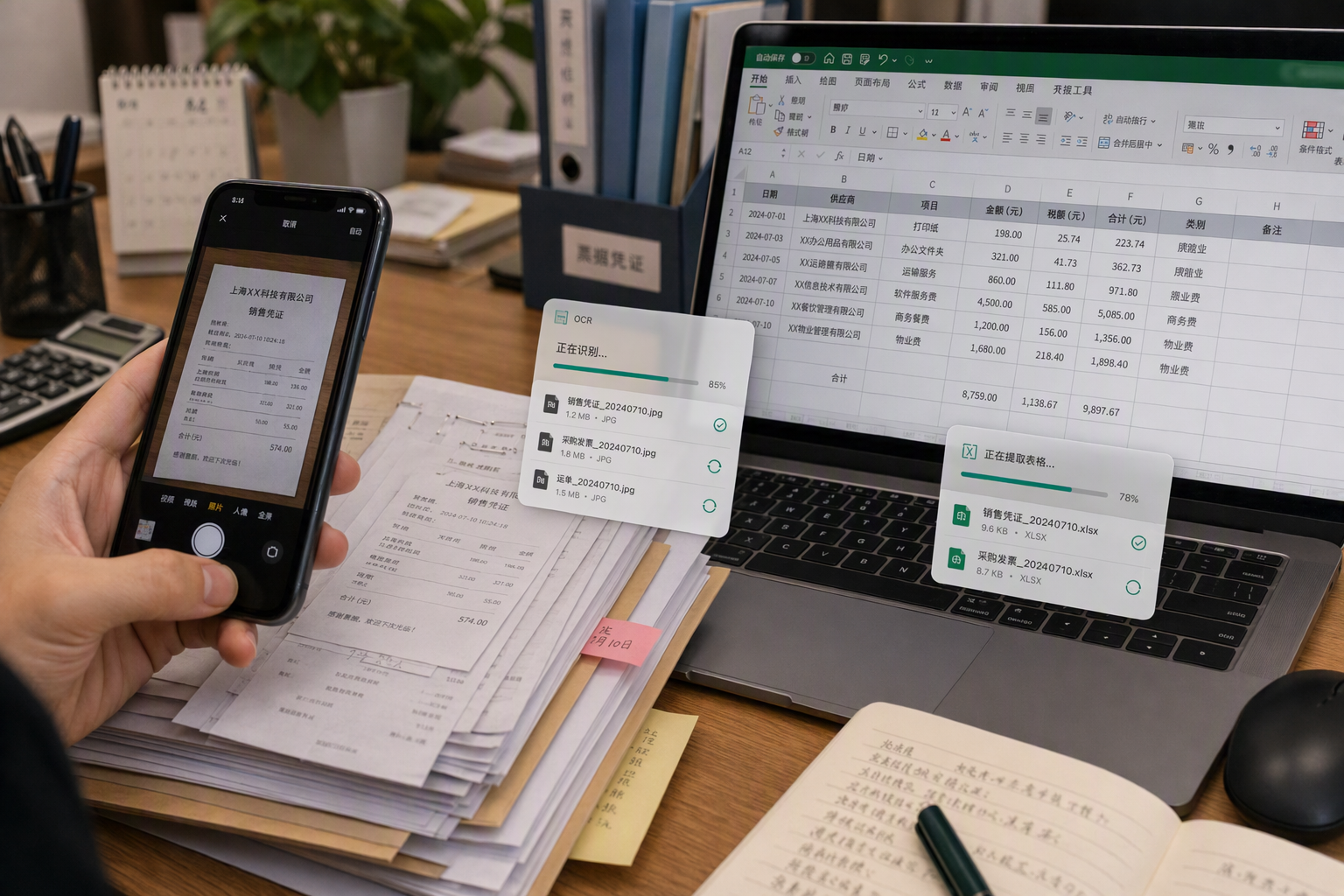
單據資料批量擷取,告別深夜手敲

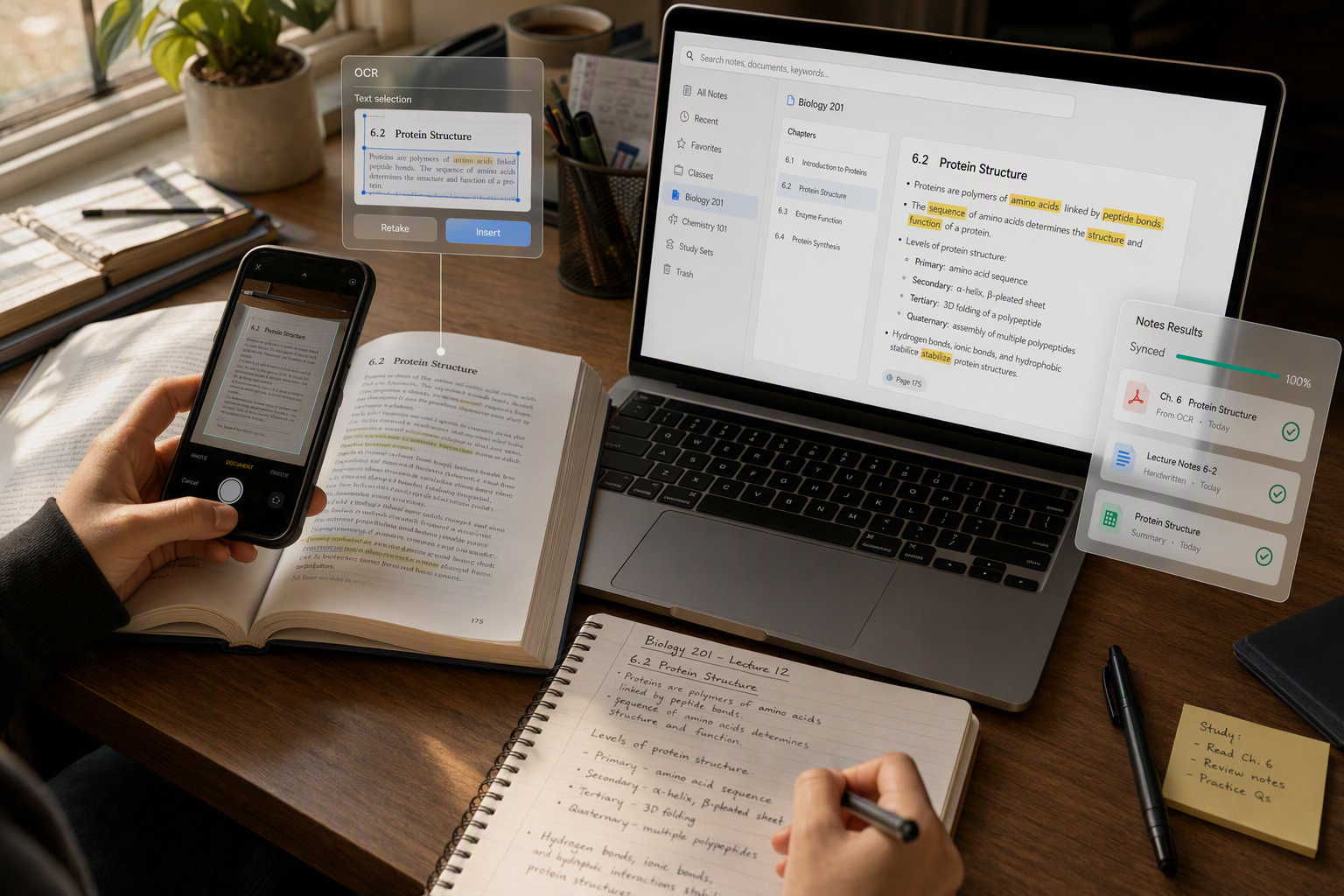
教材筆記轉文字,整理複習更有效率

紙本教材、錯題本、手寫筆記想整理進筆記軟體?拍下來用掃描全能王 OCR 轉成電子文字,可搜尋、可編輯、隨手標記,還能做成可檢索的電子書,備考複習一鍵調取,再也不用抄到手痠。
教材筆記轉文字,整理複習更有效率

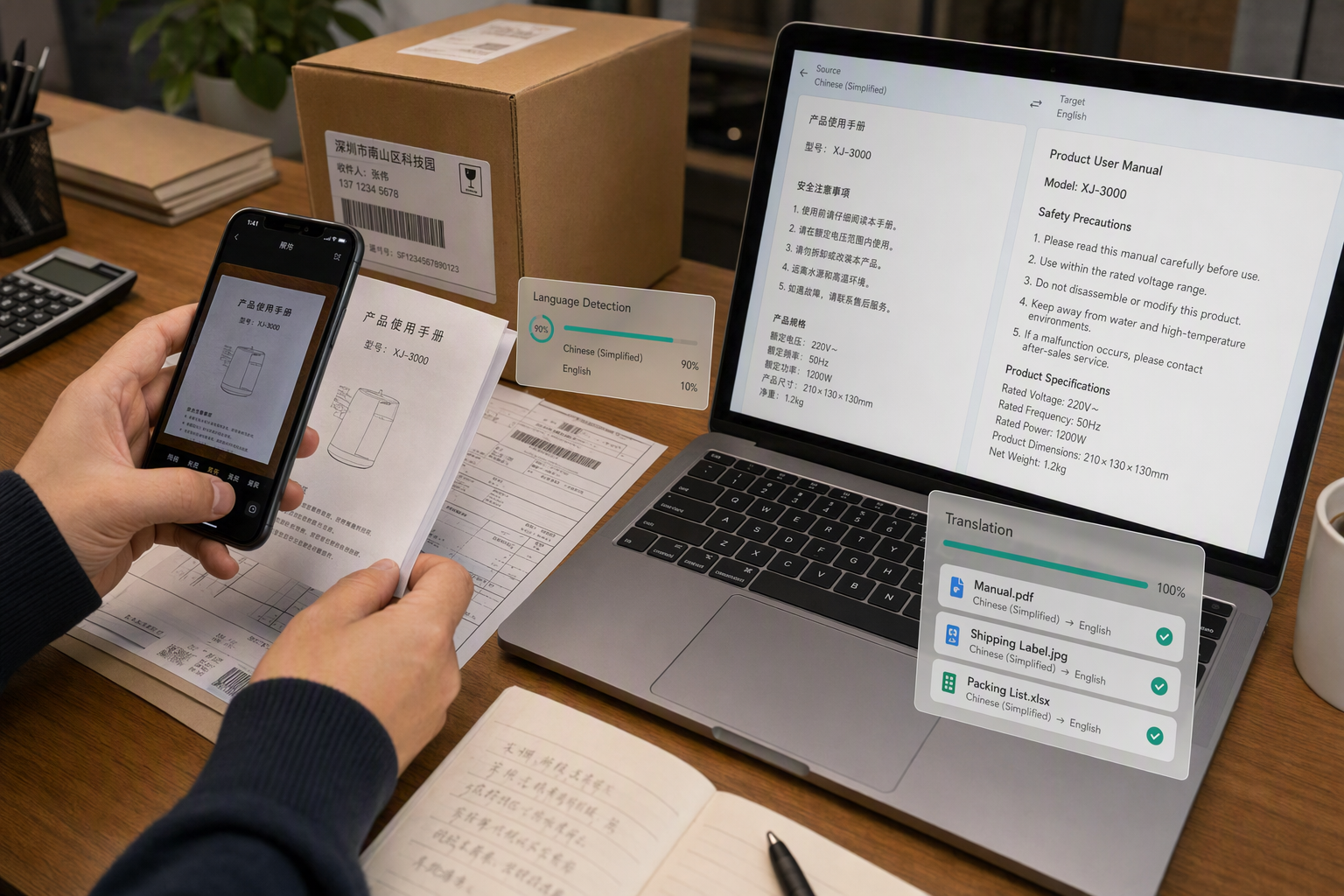
外文圖片轉文字,跨語言溝通不卡關

外文商品主圖、說明書、郵件截圖看不懂?用掃描全能王把圖片文字擷取出來,配合翻譯快速讀懂內容,跨境賣家、外貿溝通不再卡在語言上,處理海外資訊又快又準。
外文圖片轉文字,跨語言溝通不卡關

掃描全能王 圖片轉文字 使用者評價

外貿從業者

外貿從業者

工作中經常會收到外文商品詳情、產品說明書和客戶發送的圖片,直接查看和整理比較費時。用掃描全能王擷取圖片中的外文內容後,可以繼續複製、編輯或翻譯,處理海外資料更加方便。無論整理商品資訊還是回覆客戶訊息,都能節省不少時間。

公司職員

公司職員

平時經常要把紙本合約、通知和報表錄入電腦,以前逐字輸入不僅速度慢,還容易出現錯漏。現在用掃描全能王拍照辨識,圖片中的文字可以快速擷取並複製到 Word,簡單核對後即可編輯使用。日常整理和錄入文件輕鬆了很多,辦公效率也明顯提高。

財務

財務

每個月都要處理大量報銷單、發票和費用明細,手動錄入資料費時費力,還容易看錯或串行。現在用掃描全能王批量掃描並辨識文字,可以快速擷取金額、日期等資訊,方便整理成表格並核對。處理單據和財務資料時,節省了不少時間和精力。

學生

學生

平時可以把教材、錯題和手寫筆記拍下來,用掃描全能王辨識並整理成電子文字,再儲存到筆記軟體中。複習時透過關鍵字就能快速找到相關內容,還可以隨手新增重點和批註。不用再逐字抄寫學習資料,備考和整理筆記都省下了很多時間。

老師

老師

我經常把紙本試卷和教案拍下來,透過掃描全能王辨識並轉換為電子內容,修改題目、整理資料和分享教學資源都很方便。圖片中的印刷文字和部分手寫批註也能擷取,減少了重複錄入的工作。無論日常備課還是資料共享,效率都提高了不少。

自媒體部落客

自媒體部落客

做內容時經常需要參考圖片素材、行業資料和同類帳號的圖文內容。現在用掃描全能王辨識圖片中的文字,可以快速擷取需要的資訊,方便繼續整理、調研和改寫。不用再對著圖片逐字輸入,收集選題資料和製作內容都更加有效率,使用起來很順手。
常見問題

網頁端打開掃描全能王的 圖片轉文字 頁面,無需安裝,線上即可使用; 上傳圖片檔案:可直接拖放、從裝置選擇,或從掃描全能王中匯入; 點擊「擷取文字」按鈕,系統會自動辨識圖片中的文字; 將辨識後的文字下載或複製即可。

手機 App在首頁選擇「擷取文字」,進入後匯入圖片或文件(支援單頁和多頁);打開圖片點擊「Word」辨識,可直接編輯辨識結果;或點擊「分享」-「以文字分享」匯出(不保留原格式)。

提示:普通帳戶最多辨識 10 次;升級為高級會員後,每月有 1000 次 OCR 文字辨識次數。 辨識出的文字大小、字體無法調整。

手機 App影響 OCR 辨識效果的因素: 1. 照片清晰度:拍攝時盡量讓文件撐滿取景框,文字不清晰時輕觸螢幕對焦; 2. 光線條件:明亮光線下雜點更少,辨識效果更好; 3. 對比度:確保文字與背景顏色對比強烈; 4. 辨識語言:在「我的」-「更多設定」-「擷取文字」中勾選需要的語言(避免勾選全部語言,以免降低準確度)。 此外,尺寸小、像素低的圖片文字不易辨識;拍攝電腦/電視螢幕的照片受雜點影響;手寫體請選擇正楷、筆跡工整的文字。 如辨識效果仍不理想,可將未經切邊增強處理的照片發送至 [email protected] 供演算法團隊分析(圖片資訊嚴格保密,僅用於內部演算法資料分析)。

手機 App1. 升級為高級會員,每月可獲得 1000 次文字辨識次數、20 次轉 Word 次數; 2. 點擊「分享」-「以文字分享」,辨識後可複製或匯出; 3. 打開文件,點擊「Word」辨識後,可點擊「匯出 Word」以 Word 格式匯出。

提示:免費版使用者點擊 Word 按鈕後,可透過搜尋文件中任意字詞檢索到該文件。

雲端 OCR 支援以下 40 種語言:中文(簡繁)、英語、日語、韓語、法語、西班牙語、葡萄牙語、德語、義大利語、荷蘭語、俄語、希臘語、土耳其語、瑞典語、芬蘭語、丹麥語、挪威語、匈牙利語、南非荷蘭語、阿拉伯語、孟加拉語、加泰隆尼亞語、捷克語、菲律賓語、希伯來語、印地語、印尼語、尼泊爾語、波斯語、梵文、塞爾維亞語、斯洛伐克語、斯洛維尼亞語、坦米爾語、泰語、烏克蘭語、烏爾都語、烏茲別克語、越南語、波蘭語。

掃描全能王 PC 網頁版

免安裝,瀏覽器直接完成圖片轉文字。

立即使用

掃描全能王 移動版

掃碼下載 app,拍照增強一步完成。

掃描全能王 App 下載二維碼
用戶協議|隱私政策|加入我們|安全合規|開放平台|常見問題|部落格
關注我們
© 2026 INTSIG 保留所有權利。
掃描全能王

Cookie 設定

這些 Cookie 用於保障網站基本功能,無法關閉。

我們希望使用 Google Analytics 或百度統計 Cookie,瞭解網站的使用情況並改進服務。你可以接受、拒絕,或在 Cookie 設定中修改選擇。