扫描全能王
  • 工具箱

    智能高清扫描

    扫描文档扫描证件扫描书籍扫描试卷拍白板拍 PPT大尺寸扫描

    格式转换

    PDF 转 WordWord 转 PDF图片转文字PDF 转 ExcelExcel 转 PDFPDF 转 PPTPPT 转 PDFPDF 转 JPG图片转 PDF

    PDF 编辑

    PDF 合并PDF 拆分PDF 顺序调整PDF 页面旋转PDF 页面删除PDF 加水印PDF 加密电子签名

    App 专属

    AI 拍照翻译修复老照片AI 图片鉴伪PS 篡改检测拍照计数
  • 高级会员
  • 企业版
  • 下载应用
  • 智能硬件
  • 开放平台
  • 400-118-9957企业采购热线
  • 简体中文繁體中文EnglishBahasa IndonesiaEspañol
简体中文繁體中文EnglishBahasa IndonesiaEspañol
网页版登录/注册
扫描文档扫描证件扫描书籍扫描试卷拍白板拍 PPT大尺寸扫描
PDF 转 WordWord 转 PDF图片转文字PDF 转 ExcelExcel 转 PDFPDF 转 PPTPPT 转 PDFPDF 转 JPG图片转 PDF
PDF 合并PDF 拆分PDF 顺序调整PDF 页面旋转PDF 页面删除PDF 加水印PDF 加密电子签名
AI 拍照翻译修复老照片AI 图片鉴伪PS 篡改检测拍照计数

PPT 转 PDF

在线PPT 转 PDF把 PPT 演示文稿转换为通用的 PDF 格式。无需下载安装,浏览器即可完成,安全又高效。
立即使用

固定幻灯片排版

将 PPT 转换为 PDF,以固定页面呈现幻灯片内容和原有排版效果。

便于分享打印

适合发送会议资料、课程讲义和汇报方案,便于查看、分享和打印。

跨设备稳定呈现

减少字体、软件版本和设备差异造成的错位,更适合正式提交与交付。

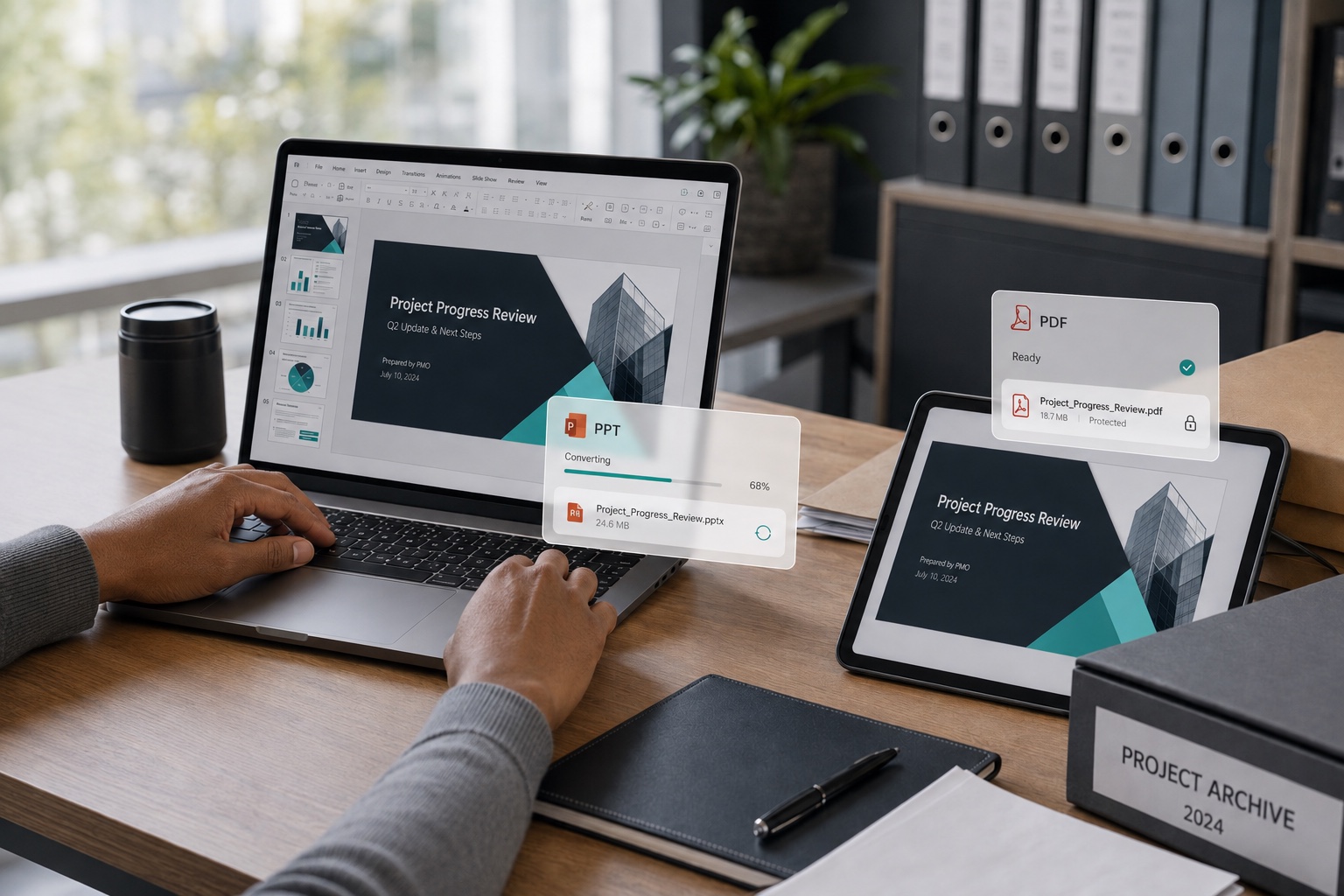
PPT 转 PDF,提交存档防篡改

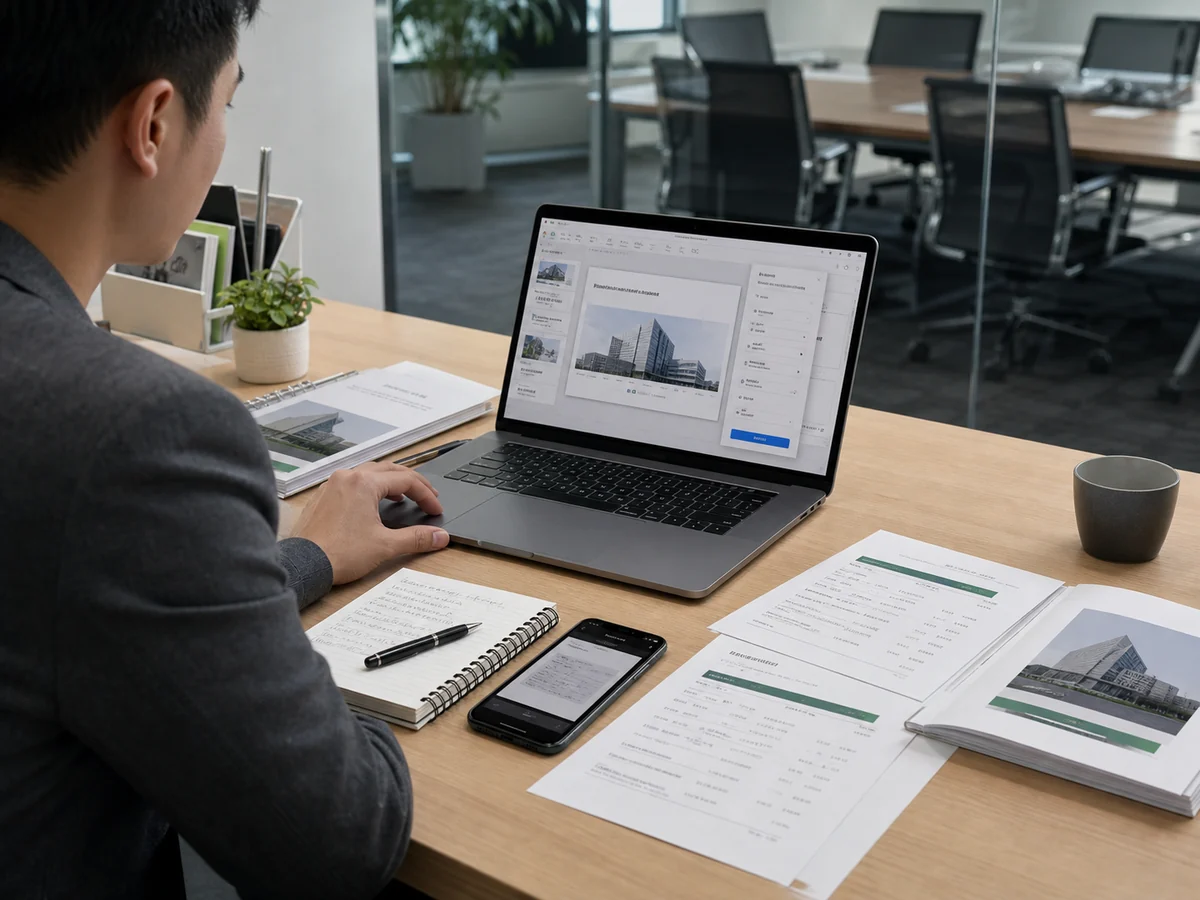
学生交课程作业、毕业设计,员工上交年终总结、项目方案,用 PPT 交显得不正式?用扫描全能王转成 PDF 作为正式存档格式,内容固定不被改动,提交、留档都规范又稳妥。
PPT 转 PDF,提交存档防篡改

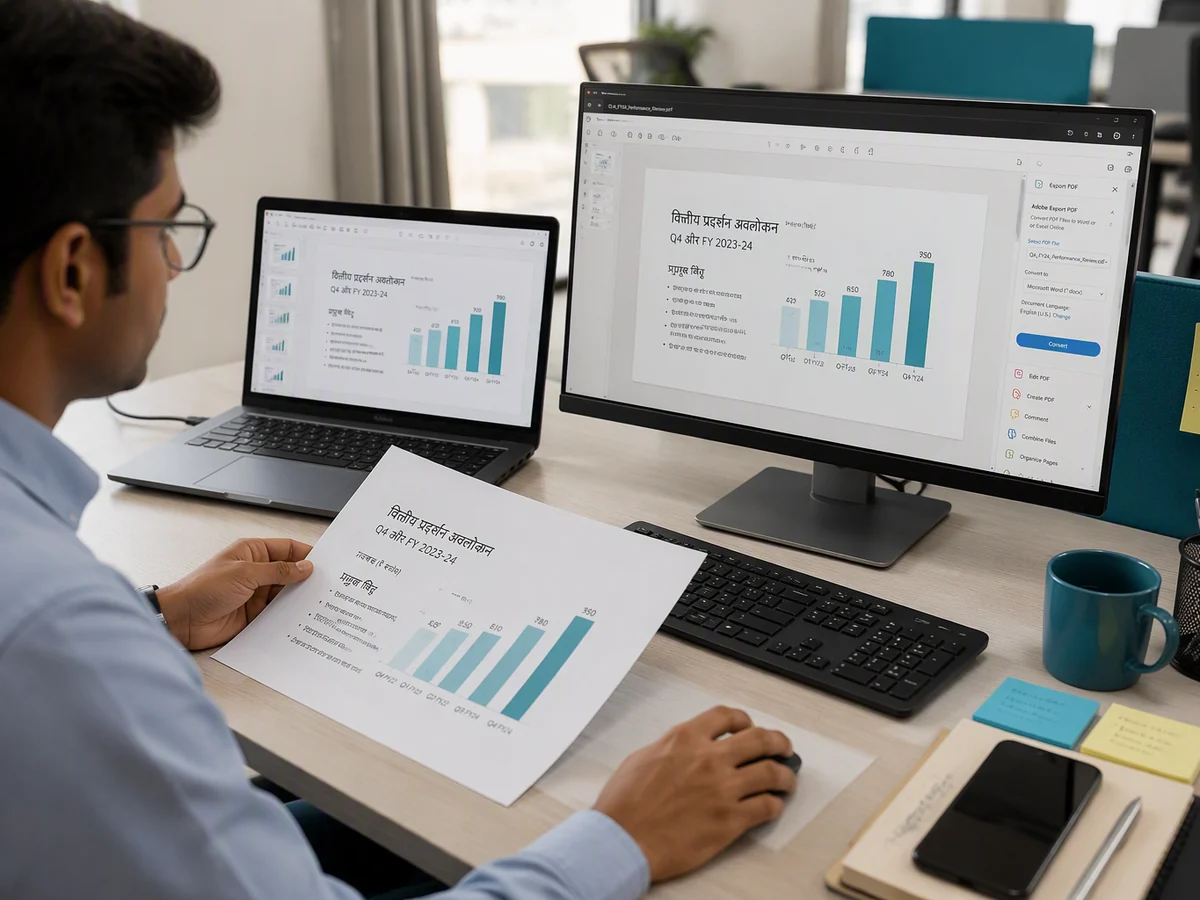
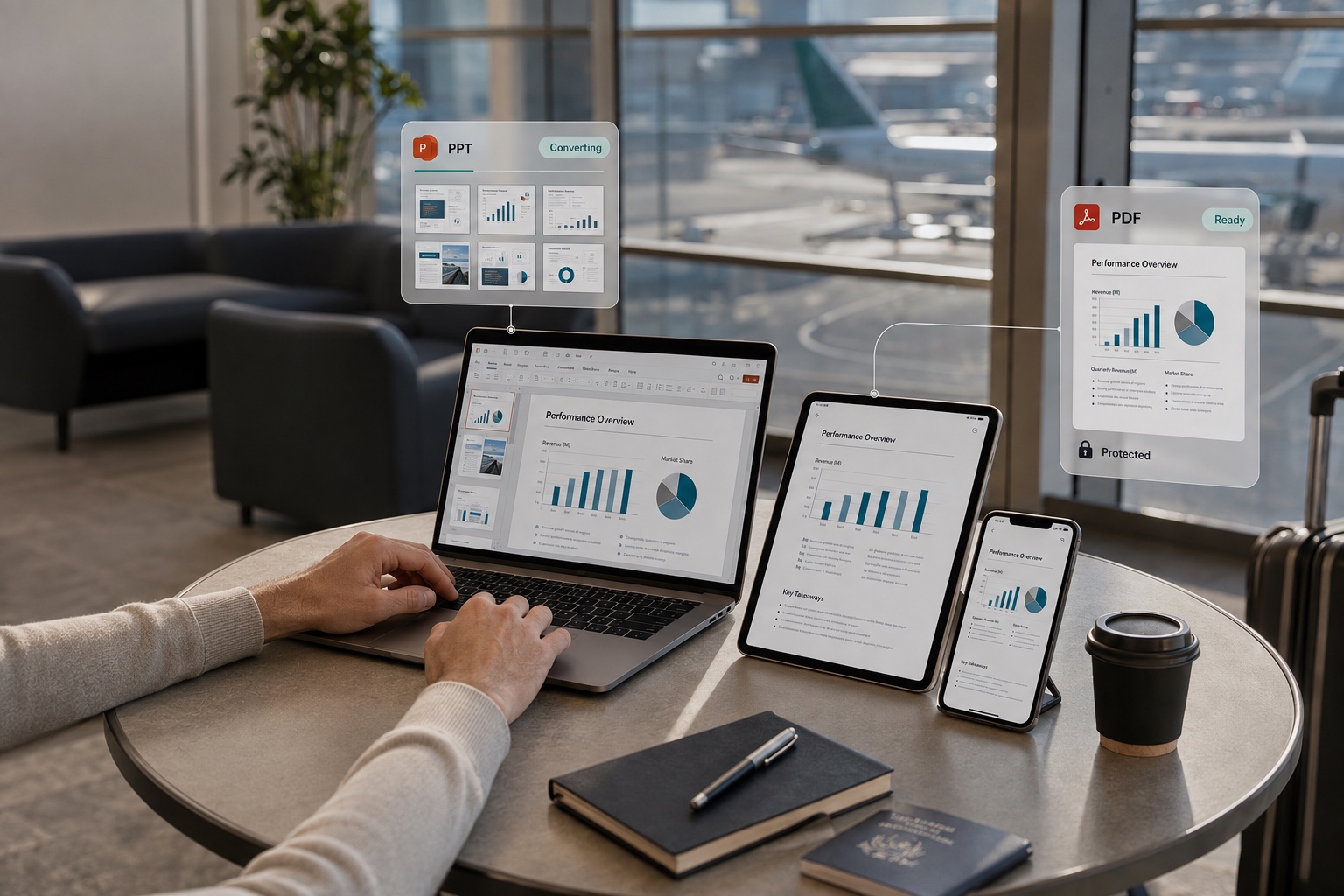
跨设备打开,字体排版不错乱

PPT 拿到没装 Office 的电脑、手机、平板上打开,字体丢失、排版全乱?用扫描全能王转成 PDF,不同设备打开都保持原样,投屏演示、临时查看不掉链子,展示更从容。
跨设备打开,字体排版不错乱

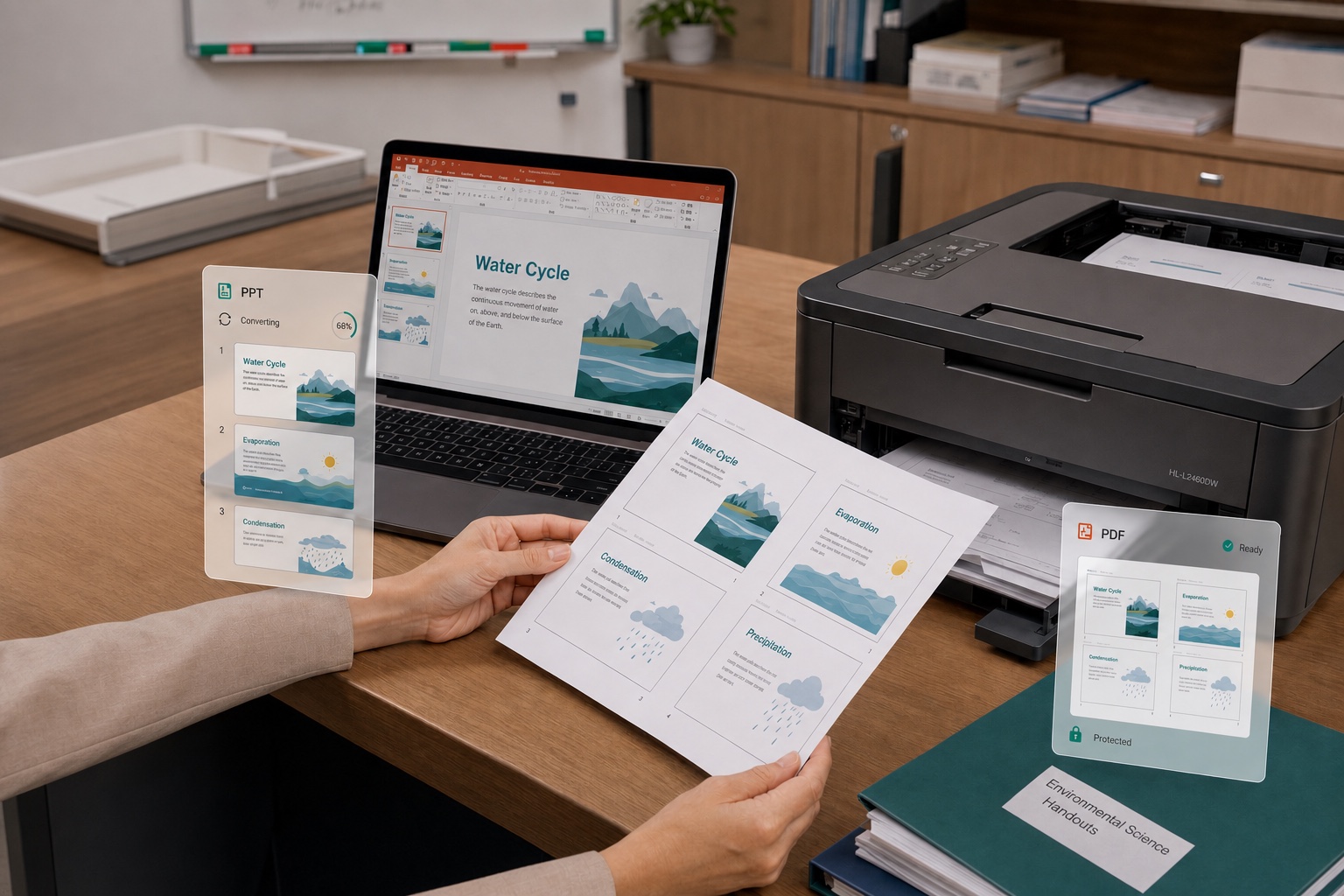
转 PDF 打印,讲义分发更省纸

PPT 要打印分发给听众、学生,一页一张太费纸?用扫描全能王转成 PDF 可设成每页多张幻灯片的讲义模式,排版清晰、节省纸张,培训课堂发资料既专业又实惠。
转 PDF 打印,讲义分发更省纸

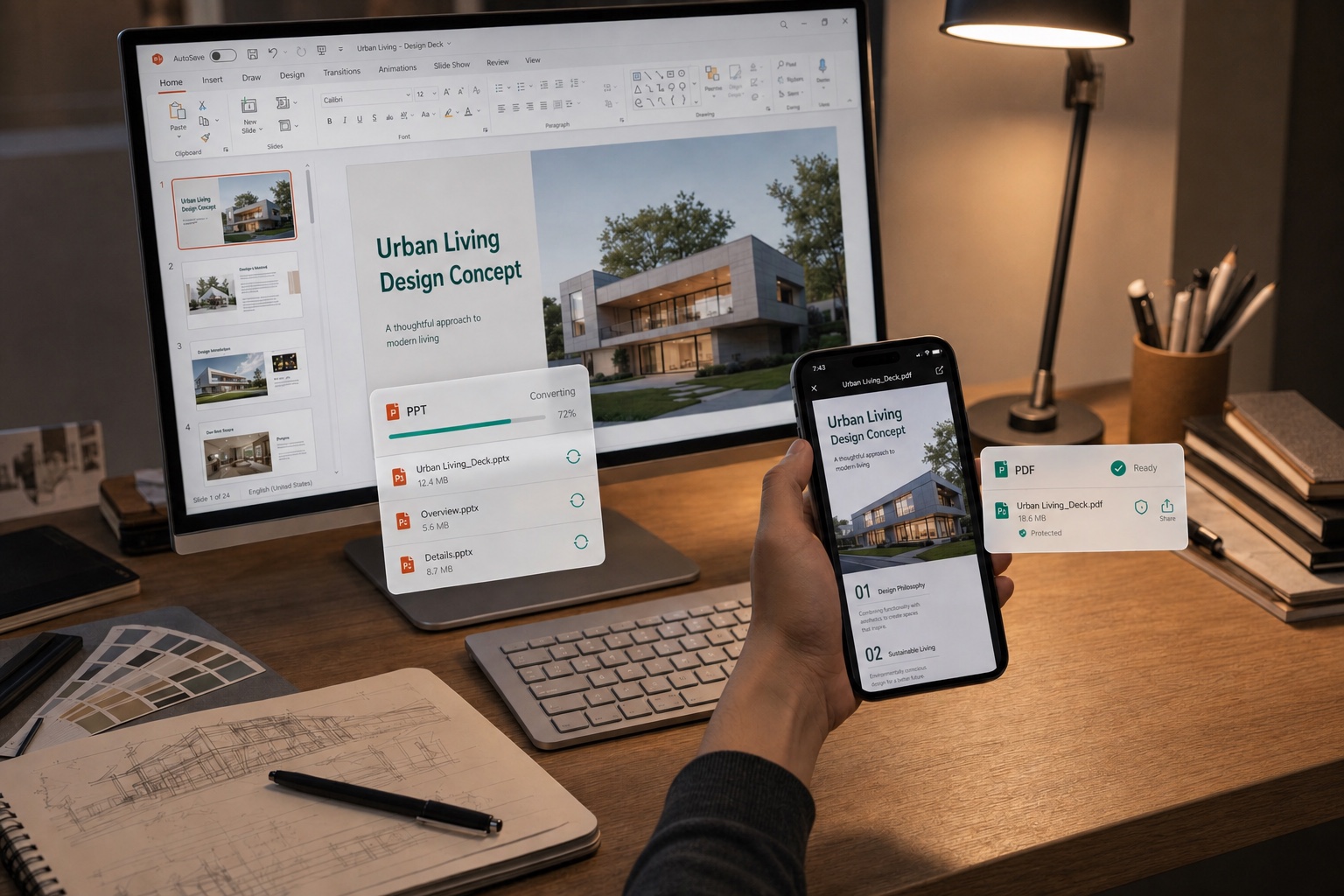
转 PDF 发送,体积小还护内容

方案、报价单要发客户或上传系统,PPT 体积大、还怕被改?用扫描全能王转成 PDF 文件更小、格式统一,适合邮件附件和网络上传,还能防止对方改内容、泄露动画备注,分享更放心。
转 PDF 发送,体积小还护内容

扫描全能王 PPT 转 PDF 用户评价

活动组织者

活动组织者

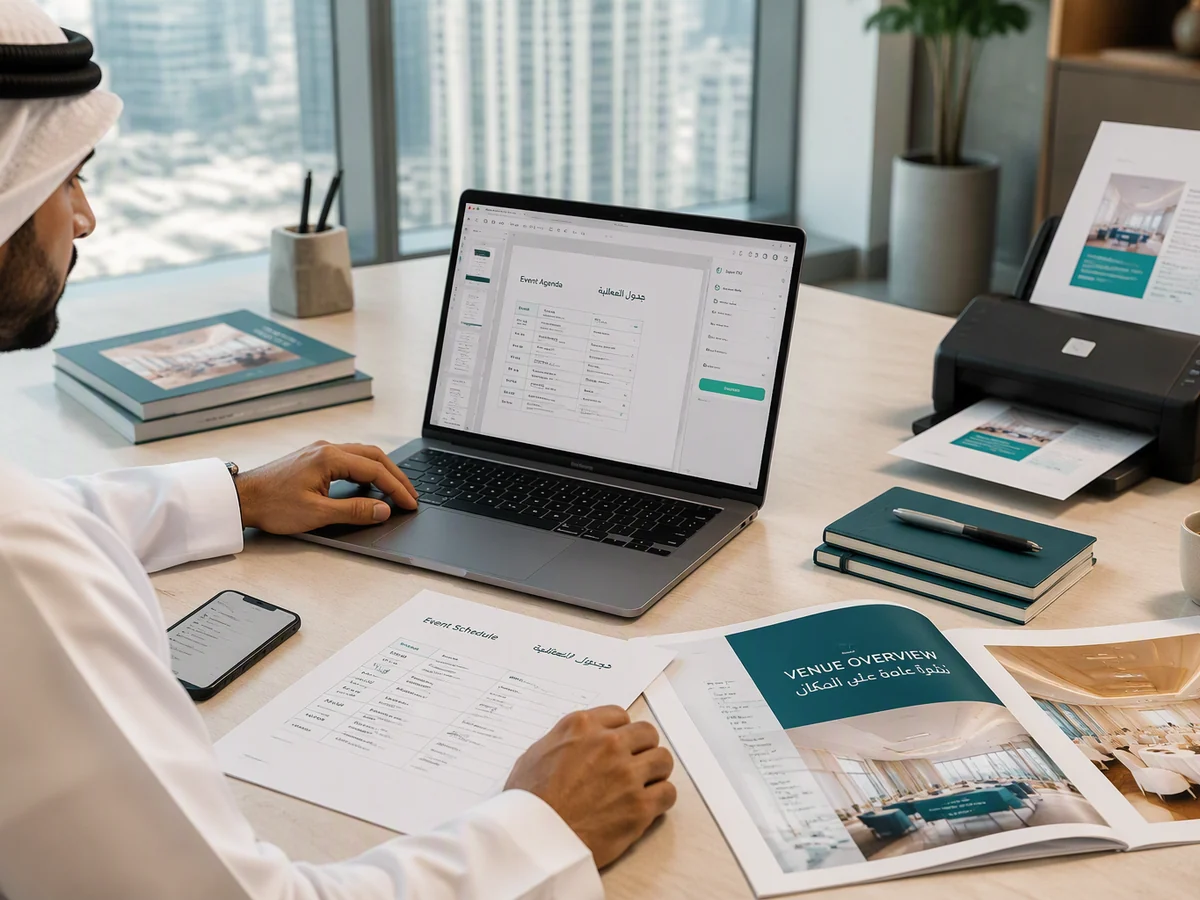
分发活动流程、会议议程和培训材料时,参会者使用的设备和软件各不相同。用扫描全能王把 PPT 转成 PDF 后,页面排版更加稳定,使用手机、电脑查看或现场投屏都很方便。统一发送一份文件,也能减少打不开或格式错乱的问题。

销售

销售

经常需要给客户发送方案、报价单和产品介绍,直接发送 PPT 容易出现字体变化或排版错位。用扫描全能王转成 PDF 后,页面效果更加稳定,也能减少内容被意外修改的情况。对外发送和交付商务文件时,整体看起来更加统一、规范和专业。

学生

学生

提交课程作业、毕业答辩和展示材料时,老师通常会要求使用 PDF 格式。用扫描全能王把制作好的 PPT 转成 PDF,可以固定文字、图片和页面布局,减少排版错乱。无论在线提交、打印还是存档,文件都更加稳定,最后交付时也更放心。
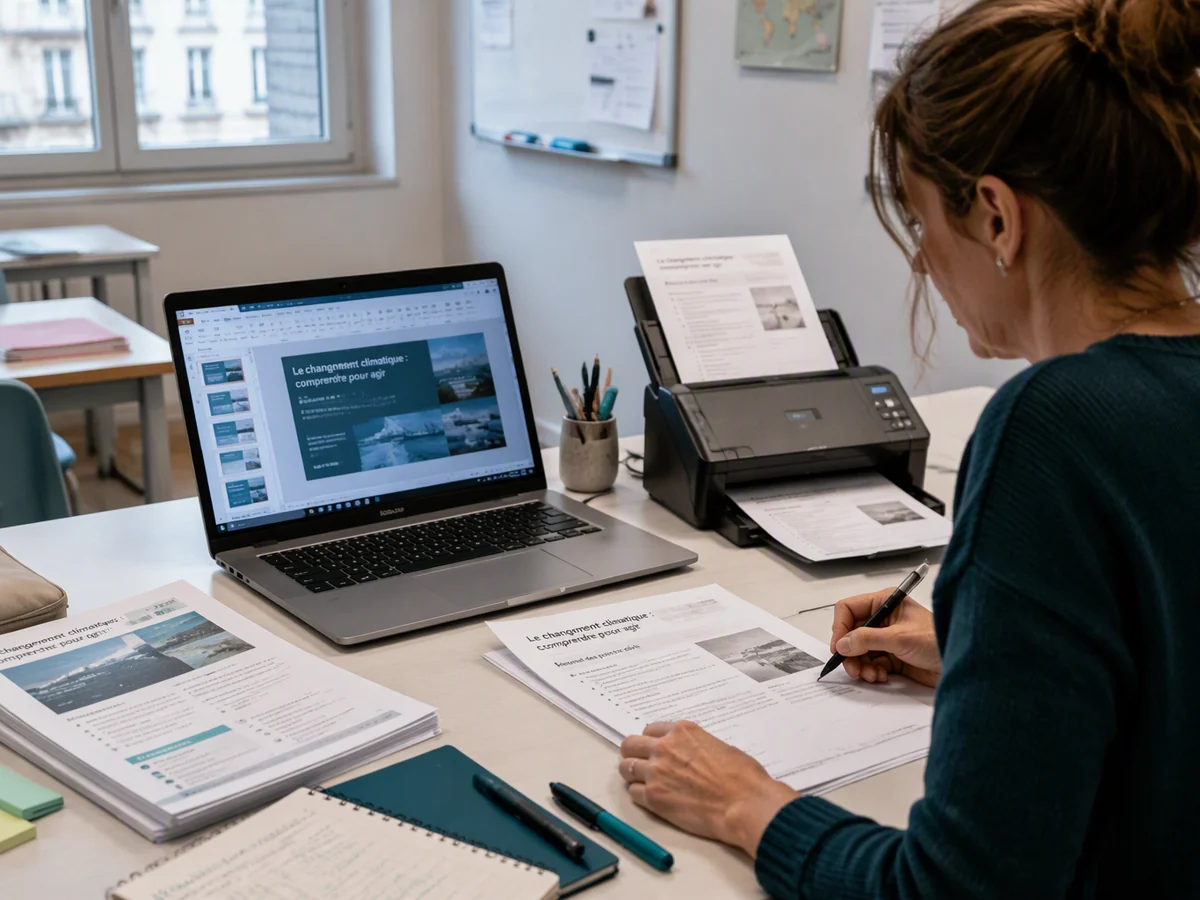
老师

老师

需要把课件和讲义发送给学生时,可以用扫描全能王将 PPT 转成 PDF,方便上传到教学平台或发送到班级群。转换后的页面布局更加稳定,学生使用手机、平板和电脑都能查看,也便于保存和打印,让教学资料的分发更加省心。

公司职员

公司职员

发送工作汇报、项目方案和会议材料时,PPT 换一台设备打开,可能会出现字体或版式变化。用扫描全能王转成 PDF 后,不同设备上的页面效果更加一致。无论发送给领导、同事还是外部客户,都能减少格式问题,保持文件的专业度。

常见问题

网页端打开扫描全能王的 PPT 转 PDF 页面,无需安装,在线即可使用; 上传 PPT 文件:可直接拖放、从设备选择,或从扫描全能王中导入; 点击「转 PDF」按钮,系统自动转换为 PDF; 将转换后的文件下载至电脑,即可编辑。

手机 App在首页选择「导入文档」,导入 PPT 文件后,在下方按钮中选择「另存为 PDF」即可。

提示:建议导入不超过 100 页的文档。

扫描全能王 PC 网页版

免安装,浏览器直接完成PPT 转 PDF。

立即使用

扫描全能王 移动版

扫码下载 app,拍照增强一步完成。

扫描全能王 App 下载二维码
用户协议|隐私政策|加入我们|安全合规|开放平台|常见问题|博客
关注我们

上海临冠数据科技有限公司,成立于 2017 年,专注于智能文字识别技术,在光学字符识别、手写识别图像处理等领域深耕多年,拥有多项具有自主知识产权的全球发明专利。  人工客服:02161515708、02161515760(工作时间 9:00-18:00)

© 2026 上海临冠 保留所有权利沪ICP备18021381号-3沪公网安备 31010602008448号违法和不良信息举报电话:021-61515590中央网信办违法和不良信息举报中心营业执照可信网站网站安全认证
扫描全能王

Cookie 设置

这些 Cookie 用于保障网站基本功能,无法关闭。

我们希望使用 Google Analytics 或百度统计 Cookie,了解网站的使用情况并改进服务。你可以接受、拒绝,或在 Cookie 设置中修改选择。